










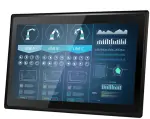















K čemu využít tablet u hasičů, policie, celní správy a záchranné služby
Začněte konkrétním úkolem: zobrazením mapy, vyplněním formuláře, pořízením fotodokumentace nebo evidencí vybavení. Teprve potom vybírejte zařízení a příslušenství. Následující scénáře představují možnosti využití podle aplikací a pravidel organizace, nikoli reference konkrétních nasazení.
Tablet pro hasiče
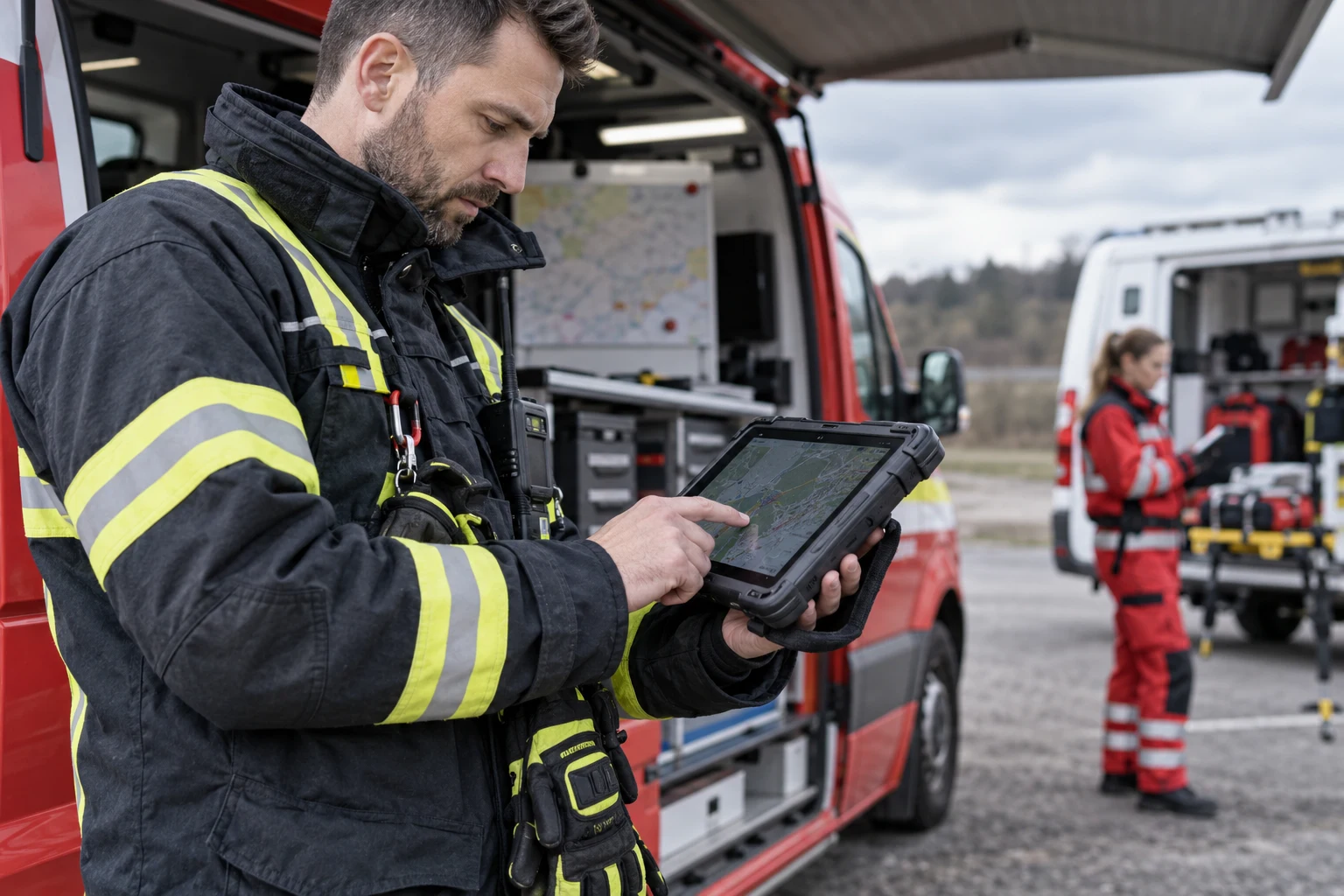
Mapy, plány objektů a dokumentace zásahu mohou být dostupné přímo u vozidla. Při výběru vyzkoušejte otevření rozsáhlejšího plánu, jeho zvětšování a doplnění poznámky. Soustřeďte se na čitelnost venku a ovládání s používanými rukavicemi.
Tablet pro policii
Mobilní zařízení může sloužit k vyplňování elektronických formulářů a přiřazování fotografií ke konkrétnímu záznamu. Otestujte celý postup od přihlášení přes pořízení dokumentace až po její uložení do schváleného systému.
Mobilní terminál pro celní správu
Při kontrolách může pomoci s dokumentací zboží, kontrolními seznamy a načítáním čárových kódů. Pokud je skenování součástí práce, vyzkoušejte konkrétní typy kódů a jejich přenos do používané aplikace.
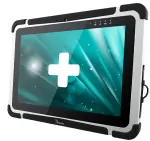
Tablet pro zdravotnickou záchrannou službu
Pro práci s elektronickou dokumentací posuzujte ovládání formulářů, přenášení zařízení a napájení mezi jednotlivými úkony. Před výběrem si vyžádejte také pokyny výrobce k čištění a seznam prostředků přípustných pro daný model.
Odolný tablet, nebo notebook?
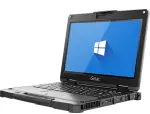
Volbu přizpůsobte tomu, kde a jak bude tým pracovat. Pro časté přenášení a dotykové formuláře začněte zkouškou tabletu. Pro delší zápisy a programy ovládané klávesnicí porovnejte notebook nebo tablet s připojenou klávesnicí.
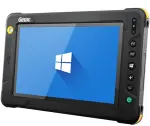
Nerozhodujte se pouze podle úhlopříčky. Vyzkoušejte si držení zařízení, práci v dostupném prostoru a přístup ke konektorům. Do porovnání zahrňte celou sestavu včetně baterie, popruhu, ochranných prvků a klávesnice. U tabletu s Windows / Android věnujte pozornost také velikosti tlačítek a polí v používaných aplikacích.
IP65, IP66 a IP67: co znamená stupeň krytí
Stupeň krytí IP popisuje ochranu krytu proti vniknutí pevných částic a vody. První číslice vyjadřuje ochranu proti pevným částicím, druhá proti vodě. U následujících stupňů označuje číslice 6 prachotěsné provedení. [1]
| Krytí | Ochrana proti prachu | Ochrana proti vodě |
|---|---|---|
| IP65 | Prachotěsné provedení | Tryskající voda při předepsané zkoušce |
| IP66 | Prachotěsné provedení | Intenzivně tryskající voda při předepsané zkoušce |
| IP67 | Prachotěsné provedení | Dočasné ponoření za stanovených podmínek |
IP67 automaticky nenahrazuje IP66. Ponoření a působení proudu vody jsou odlišné zkoušky. Pokud potřebujete obě úrovně ochrany, požadujte doložení obou. [2]
U konkrétního zařízení zkontrolujte podmínky deklarovaného krytí, zejména požadavek na uzavření krytek konektorů. Krytí IP neprokazuje odolnost proti pádu ani vhodnost pro čištění libovolným dezinfekčním prostředkem.
MIL-STD-810H: požadujte konkrétní výsledky zkoušek
Označení MIL-STD-810H se vztahuje k environmentálním zkouškám, například působení teplot, vibrací nebo mechanických rázů. Samotný údaj v katalogu nestačí k porovnání dvou zařízení. Vyžádejte si použité zkušební metody, podmínky a výsledky relevantní pro plánovaný provoz. [3]
U pádové odolnosti sledujte výšku pádu, dopadový povrch a konfiguraci testovaného zařízení. U teplot rozlišujte provozní a skladovací rozsah. Pro počítač ve vozidle řešte také doložení odolnosti proti vibracím a vhodnost upevnění celé sestavy.
Displej čitelný na slunci a ovládání v rukavicích
Vybrané odolné tablety nabízejí displeje určené pro venkovní práci a dotykové režimy pro rukavice nebo ovládání za mokra. Jejich dostupnost se liší podle modelu. [4]
Při zkoušce otevřete skutečnou mapu a formulář venku, ve stínu i za šera. Sledujte čitelnost, odlesky a možnost snížit jas při práci v tmavém prostředí. Displej testujte s rukavicemi, které tým běžně používá; samotná deklarace režimu pro rukavice nenahradí zkoušku konkrétní kombinace.
Posuďte také velikost ovládacích prvků. Zařízení má umožnit dokončit běžný úkon pohodlně a bez opakovaných chybných dotyků.
Výdrž baterie, hot-swap a nabíjení během služby
Výdrž porovnávejte při zátěži odpovídající skutečné práci: s používanými aplikacemi, mobilním připojením a jasem potřebným venku. Ke katalogové hodnotě si vyžádejte podmínky měření.
Pro delší provoz může být užitečná výměna baterie bez vypnutí zařízení, označovaná jako hot-swap. U podporovaných sestav napájení během výměny zajišťuje druhá nebo přemosťovací baterie. Tato možnost může být volitelná a výměna musí proběhnout podle pokynů výrobce. [4]
Součástí návrhu mají být náhradní akumulátory, způsob jejich nabíjení a napájení ve vozidle. Při předávání zařízení mezi směnami vyzkoušejte také samotný postup výměny baterie.
Dokovací stanice a počítač do vozidla
Zařízení do vozidla vybírejte společně s kompatibilním držákem nebo dokovací stanicí, napájením a periferiemi. Rozlišujte mechanické upevnění a dokování, které podle provedení zajišťuje také nabíjení a připojení dalších zařízení. Vozidlové příslušenství je dostupné jen pro určité modely a konfigurace. [4]
Návrh montáže svěřte odbornému dodavateli. Při přejímce posuďte umístění sestavy, vedení kabeláže, jištění napájení a přístup k ovládání vozidla. Prakticky vyzkoušejte vložení, vyjmutí a opětovné připojení počítače.
Aplikace, mobilní připojení a práce bez signálu
Před objednáním sestavy ověřte dostupnost 4G/5G modemu, podporovaná pásma, způsob použití SIM nebo eSIM a případné připojení externích antén. Pro práci s mapou zkontrolujte požadovaný přijímač polohy a jeho spolupráci s aplikací.
Při pilotním testu přerušte datové spojení. Zjistěte, zda zůstávají dostupné potřebné mapy a dokumenty, zda lze ukládat rozpracované záznamy a jak proběhne synchronizace po opětovném připojení. Offline funkce posuzujte u konkrétní aplikace; samotná volba odolného tabletu je nezajišťuje.
U zařízení s Windows otestujte podporovanou verzi a edici systému, přihlášení, VPN, ovladače a všechny používané periferie. Do zkoušky zapojte běžné uživatele i správce IT.
Zabezpečení dat a správa zařízení
Mechanickou odolnost a ochranu dat řešte samostatně. S IT oddělením nastavte oprávnění, aktualizace, šifrování a postup při ztrátě zařízení.
Ve Windows může šifrování jednotek zajišťovat BitLocker, který pro ochranu klíčů využívá také TPM. Přítomnost TPM sama o sobě nepotvrzuje aktivní šifrování. Ověřte stav ochrany, dostupnost funkce v dané edici systému a správu obnovovacích klíčů. [5]
Co vyzkoušet před nasazením do služby
Následující checklist je doporučením pro provozní zkoušku. Nenahrazuje laboratorní zkoušky ani technickou dokumentaci výrobce.
| Oblast | Praktická zkouška | Co sledovat |
|---|---|---|
| Displej | Otevřete mapu a formulář venku i za šera. | Čitelnost, odlesky, rozsah jasu. |
| Ovládání | Vyplňte formulář se služebními rukavicemi. | Přesnost dotyku, velikost tlačítek, chybné úkony. |
| Ergonomie | Přenášejte a držte kompletní sestavu při běžném úkolu. | Hmotnost, úchop, přístup k ovládání. |
| Napájení | Pracujte s běžnými aplikacemi, připojením a venkovním jasem. | Výdrž, nabíjení, případnou výměnu baterie. |
| Offline provoz | Přerušte spojení při práci s testovacím záznamem. | Dostupnost podkladů, uložení změn, synchronizaci. |
| Dokování | Několikrát vložte a vyjměte zařízení, připojte periferie. | Manipulaci a spolehlivost připojení. |
| Správa IT | Projděte přihlášení, aktualizace a postup při ztrátě. | Připravenost konfigurace a odpovědnosti za správu. |
Před testem si určete podmínky úspěchu: které úkony musí uživatel dokončit, jak dlouho má zařízení pracovat bez nabíjení a co musí zvládnout bez spojení. Zaznamenejte čas potřebný k dokončení úkolu, chyby a připomínky obsluhy. Výsledky porovnejte se stávajícím postupem.
Vybíráte odolný tablet nebo notebook pro svůj tým?
V AutoCont IPC vám pomůžeme s výběrem, dodávkou, konfigurací a technickou podporou odolných tabletů a notebooků.
Napište nám, jaké aplikace používáte, v jakých podmínkách bude zařízení pracovat a zda potřebujete dokování do vozidla. Připojte požadovaný počet zařízení a délku provozu bez nabíjení. Tyto informace nám pomohou připravit návrh vhodné sestavy a příslušenství.
Odborné zdroje
- Getac: IP Ratings – Dust and Water Resistance. Bez uvedeného data vydání; přístup 25. 9. 2026.
- Airbus: Wrong ideas about IP protection ratings for mobile. Přístup 25. 9. 2026.
- Getac: Military Standard (MIL-STD) Certified Solutions. Bez uvedeného data vydání; přístup 25. 9. 2026.
- Getac: UX10 – produktová dokumentace, vlastnosti a příslušenství. Bez uvedeného data vydání; přístup 25. 9. 2026. Zdroj dokládá příklady funkcí konkrétního modelu, nikoli vlastnosti všech odolných zařízení.
- Microsoft Learn: BitLocker overview. Průběžně aktualizovaná dokumentace; přístup 25. 9. 2026.